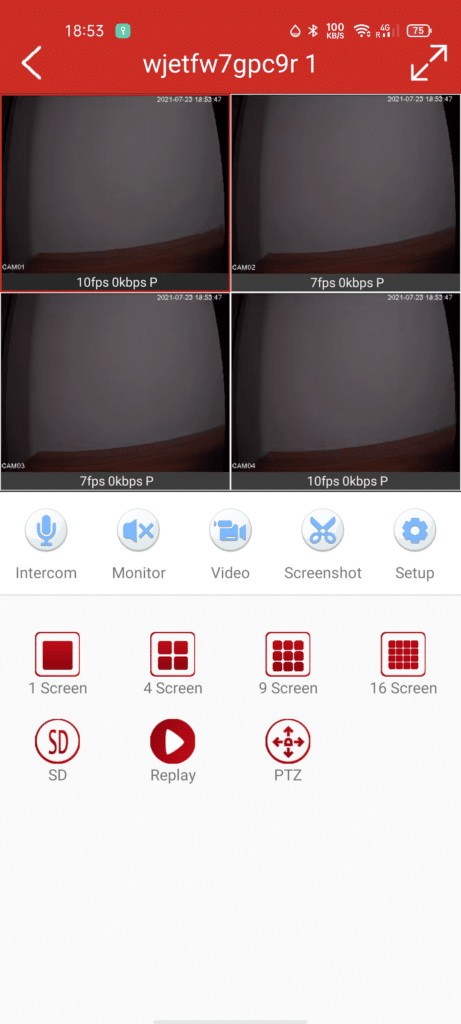
单路实时画面查看——TSEYE App 最常用的基础操作
如何进入单路预览
在设备列表页面,找到目标摄像头(可能是独立 IPC,也可能是 NVR 下挂的某一路通道),点击其缩略图或设备名称即可进入全屏实时预览。
App 启动后会自动加载设备列表,已添加的设备会以缩略图形式展示在线的实时画面(需要网络连接正常)。
预览页面的基本操作
进入单路预览后,画面上有一系列浮动操作按钮。这些按钮在不触摸屏幕几秒后会自动隐藏,再次点击画面会重新显示。
常见的操作按钮包括:
| 图标/按钮 | 功能 |
|---|---|
| 📷 | 截图——将当前画面保存到手机相册 |
| 🎤 | 开启/关闭麦克风(用于双向对讲) |
| 🔊 | 扬声器开关(接收摄像头端的音频) |
| ⏺️ | 开始/停止本地录像 |
| ↖️ ↘️ | PTZ 方向控制(云台摄像头才有) |
| 🔍 | 画面缩放(双指捏合也可缩放) |
| ⚙️ | 更多设置 |
画面上的时间叠加
实时画面的左上角或右上角通常会显示当前设备系统时间。如果时间与实际不符(例如显示几年前的日期),需要在设备设置中同步时间(见时间设置与同步页面)。
时间不准确会影响录像回放的时间轴定位,也可能导致运动侦测告警的触发时间与实际不符。
画面质量与网络
实时预览的流畅度取决于手机网络(Wi-Fi/4G/5G)和设备端网络(摄像头/NVR 的上行带宽)。
- 在 Wi-Fi 下通常流畅稳定
- 移动数据网络下可能因信号波动出现画面卡顿或延迟
- 远程跨网观看时,如果画面持续缓冲,可以切换到标清码流(见标清高清码流切换页面)